現在用 AI 寫程式,大家應該都駕輕就熟了。描述需求,讓它產生程式碼;遇到錯誤,把訊息貼回去,再請它修正。(是吧?別跟我說你還會自己手動去debug,我不信!!)
但當我們漸漸開始讓 AI 一次修改更多程式碼,問題也跟著來了。
當它跟你說修好了,就真的是修好了嗎?
能不能要求 AI 自己開瀏覽器去測試?
上次好不容易調整好的自動化測試流程,能不能保留下來,讓團隊其他人直接使用?
以後每次讓 AI 改完程式碼之後,還要不要再提醒它一句:「記得跑測試」?
最近,我錄了三部 GitHub Copilot 在 VS Code 裡的示範,分別介紹 MCP、Agent Skill 和 Hook。 三個功能分開看都很單純,但你把它們放進同一個開發情境,就會更容易理解,為什麼現在我們要開始認真看待 Agentic Development。
我上課一直以來,都用這個很簡單的範例,一個有 bug 的 BMI 網站。 當用戶輸入身高 170 公分、體重 70 公斤,正常應該算出約 24.22,程式卻算出 70,我們就從這個小問題開始,看看怎麼讓 AI 操作網站、發現問題,把流程保存下來,再把驗證放進它的工作節奏。
三部影片可以依序搭配閱讀:
| 影片 | 這一段要解決的問題 |
|---|---|
| EP05:使用 MCP 讓 GitHub Copilot 自己操作瀏覽器 | 讓 AI 自己操作網頁、讀取結果 |
| EP06:在 GitHub Copilot 中建立與使用 Skill | 把已經跑過的測試(或其他)流程保存成可重複使用的技能 |
| EP07:在 GitHub Copilot 中建立與使用 Hook | 在 Agent 準備結束工作時,自動執行單元測試 |
MCP:讓 AI 有能力動手做測試
第一部影片裡,我先啟動 BMI 網站,再透過 Chrome DevTools MCP,請 Copilot 開啟網頁、輸入身高體重,然後按下計算。
你會看到瀏覽器自己開起來,欄位自己填好,按鈕也自己按下去。這個動作背後,是 Agent 根據我們的要求選擇 MCP 工具,再由工具執行操作,把結果交回給 Agent。
MCP,全名是 Model Context Protocol,是讓 AI 應用程式連接外部工具與資料的標準。以這個例子來說,Chrome DevTools MCP Server 提供瀏覽器操作能力,Copilot 就能透過它與實際運行中的網站互動。
影片中,我們把設定放在專案的 .vscode/mcp.json,類似底下這樣:
{
  "servers": {
    "chrome-devtools": {
      "type": "stdio",
      "command": "npx",
      "args": ["-y", "chrome-devtools-mcp@latest"]
    }
  }
}
這個設定需要可使用的 Node.js、npm,以及 Chrome。
影片中我們另外指定了 Chrome 執行檔路徑;如果你的安裝位置需要手動指定,可以在 args 加入 --executablePath=Chrome實際路徑。
影片接著提供 TestCase/TestCases.md這個測試案例,裡面有正常與異常兩條路徑。正常案例輸入 170 公分、70 公斤,驗證
BMI;異常案例輸入負的身高,預期畫面顯示「輸入錯誤」。我請 Copilot 依照這份文件測試,並把結果寫回去。
結果兩個案例都失敗。正常案例算出 70,異常案例也沒有出現預期的錯誤訊息。
這正是我們要的效果,我們讓 AI 參考測試案例,進行自動化測試,甚至可以讓他在半夜自動化執行。
Chrome DevTools MCP 還能查看 Console 訊息、Network 請求,以及效能資料。若是進一步延伸,就可以要求 AI 在測試失敗時多收集一些證據。例如按鈕沒有反應,到底是前端 JavaScript 出錯,還是 API 回傳了錯誤?這些資訊能讓後續修正更有依據。
剛才的自動化測試跑起來之後,下一個問題是:明天寫完程式還要再打一遍提示詞嗎?當然不要。
正式專案的提示詞通常不會只有一句話。你可能要交代測試環境、案例位置、數值精度、失敗時要保留的證據,以及不能修改哪些檔案。團隊成員若是每個人自己各寫一套,不僅容易錯誤,最後產生的測試報告也可能各不相同。
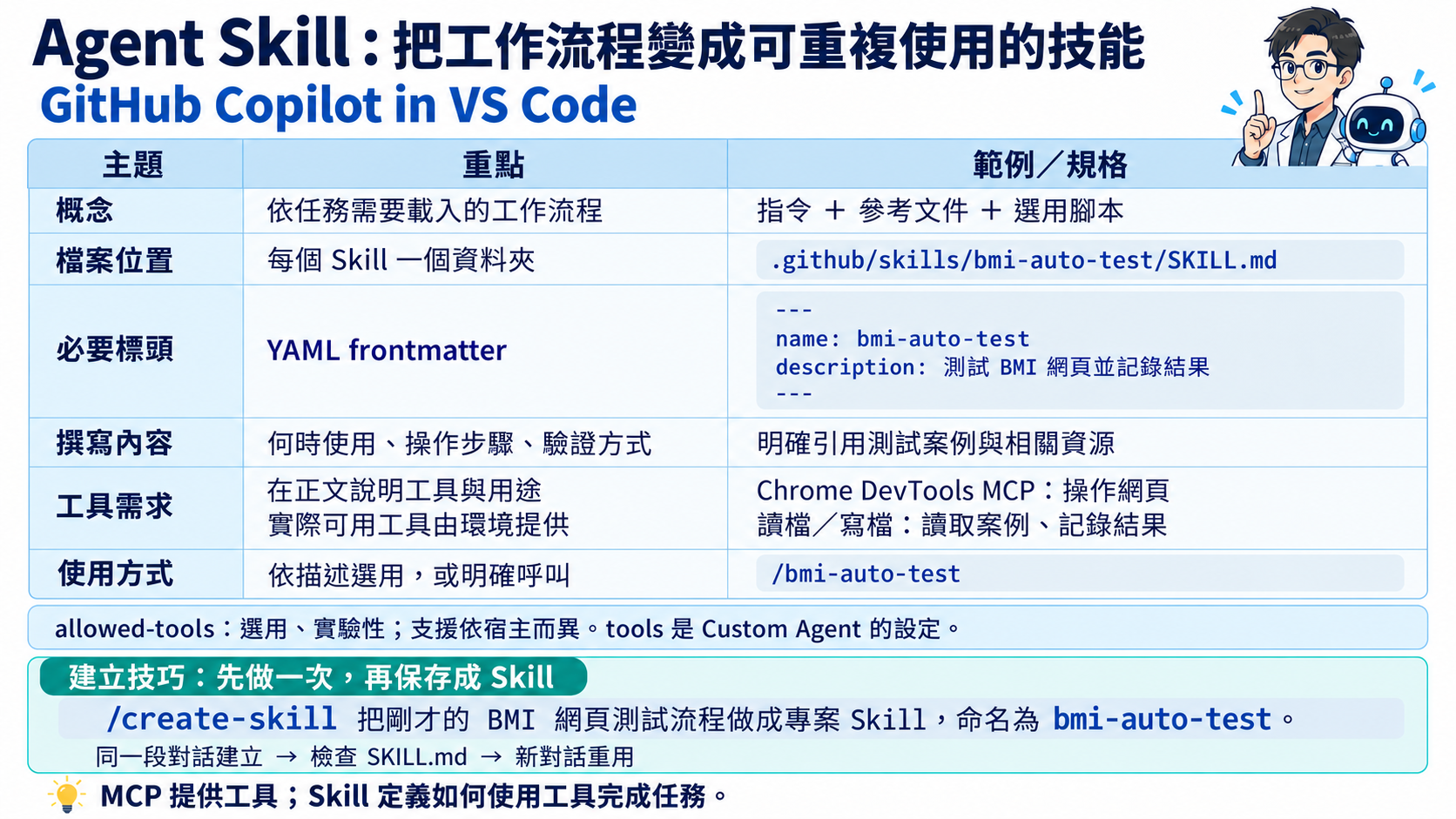
第二部影片就是把前面已經操作過的流程,整理成 bmi-auto-test 這個 Agent Skill。
我在對話中使用底下這樣的提示詞:
/create-skill 把剛才的 BMI 網頁測試流程做成這個專案的 Skill,命名為 bmi-auto-test。即可讓 Copilot 自動建立 Skill,存放於 .github/skills/bmi-auto-test/SKILL.md。
檢視過這個 Skill 符合你的需要,可以將其保留,未來在 Chat 輸入 /bmi-auto-test,就能再次要求它依照這個流程工作。
透過 /create-skill 來建立 Skill 以及使用斜線命令呼叫 Skill,都是目前 VS Code 中很好用的做法。
Skill 的基本結構是 Markdown 搭配 YAML frontmatter,至少包含 name 和
description。也可以把腳本、範本、參考文件一起放在 Skill 目錄裡。
有了 Skill,我們已經可以用很短的指令完成一整套測試。不過還有一個問題:「你得記得叫它(AI)做」。
第三部影片則往前又推了一步。
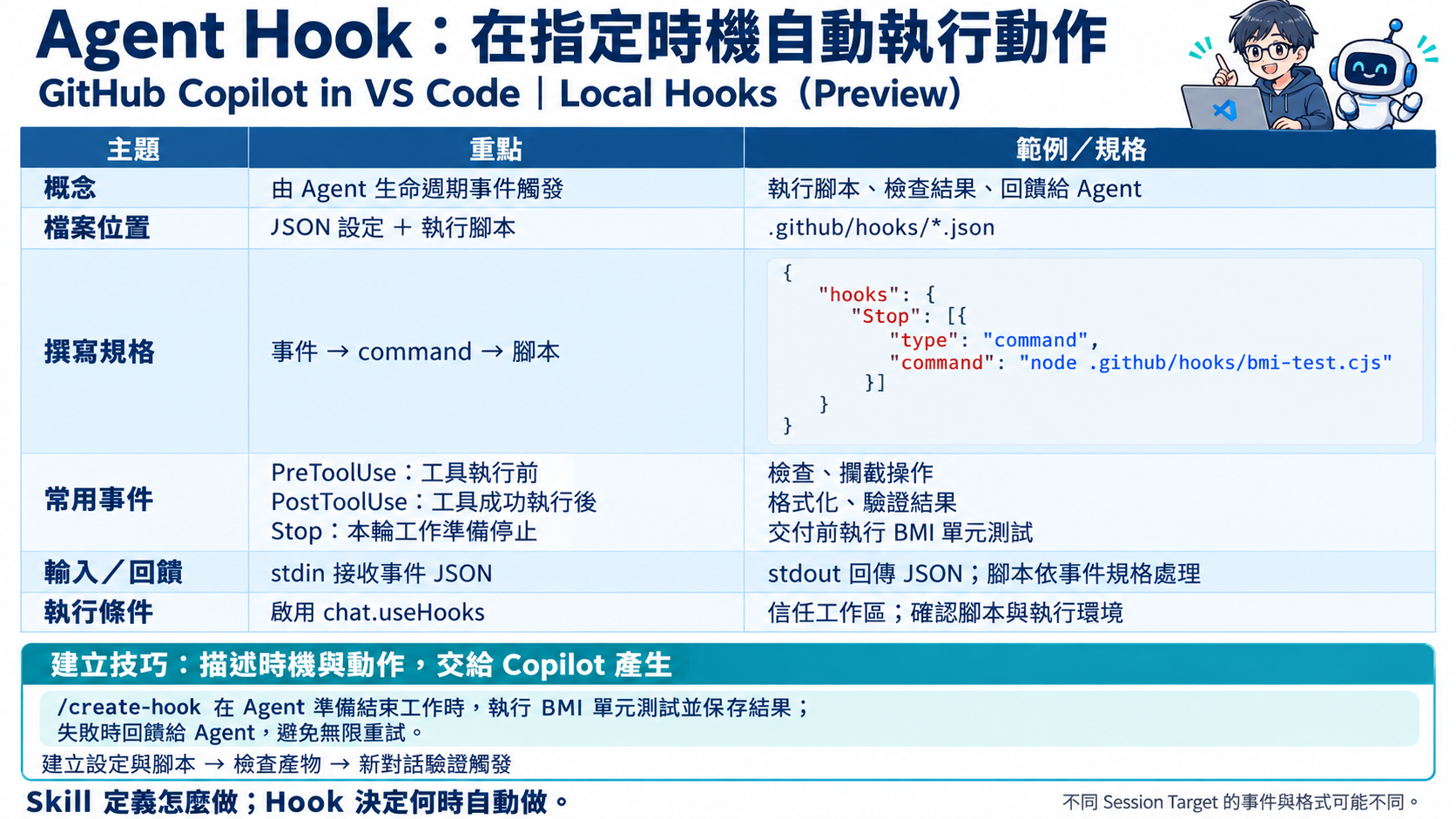
我希望 Copilot 修完程式、準備結束工作時,能自動執行專案的單元測試。因此,我們透過 /create-hook,要求它建立一個對應 Stop 事件的 Hook。
Hook 的作用,是在 AI Agent (也就是GitHub Copilot) 工作生命週期的特定時間點執行動作。影片使用 JSON 設定搭配 PowerShell 腳本,在 Agent 準備停止時執行
dotnet test,並處理測試結果。
這個例子很小,但工作方式已經不一樣了。以前是人看完 AI 的修改,再想起要跑測試;現在可以把這個檢查直接寫進專案。
這裡有兩個技術細節,正式使用前一定要分清楚。
第一,Local 的 Stop 是「這一輪 Agent 執行準備停止」,Hook
還有很多的觸發時機(例如使用工具前後),你可以在文件上找到相關資訊。第二,執行過測試,不等於測試失敗時就會自動要求 Agent 繼續修正。 腳本必須把測試結果轉換成該事件支援的回傳格式。
例如,Local Stop Hook 可以輸出下面這種 JSON,要求 Agent 暫時不要結束:
{
  "hookSpecificOutput": {
    "hookEventName": "Stop",
    "decision": "block",
    "reason": "BMI 單元測試失敗。請根據測試輸出分析原因,修正後重新驗證。"
  }
}
我在影片裡也特別要求避免無限重試。假設測試失敗,Hook 要求繼續;Agent 再試一次,又失敗;Hook 又要求繼續,那它就可能一直繞下去。Local 事件提供
stop_hook_active,用來辨識目前是否已因前一次 Stop Hook 而繼續執行。我的建議是再配合有限次數、逾時與明確的停止條件,最後如實回報未解決的問題。
不是所有錯誤都該叫 AI 改程式。例如,套件還原失敗、測試環境沒啟動、檔案被鎖住,都需要先分辨原因。測試腳本的責任之一,就是把這些做法保留下來。
前面提到過,除了 Stop,Local 還有工具執行前的 PreToolUse、工具成功執行後的 PostToolUse
等事件,可以用於操作檢查或後續驗證。
三個功能,怎麼放進同一個團隊流程?
把影片串起來,可以用這張表理解彼此的分工:
| 機制 | 在 BMI 情境中的角色 | 我們仍要負責的事 |
|---|---|---|
| MCP | 提供操作瀏覽器、讀取畫面等工具 | 確認工具、環境與授權範圍 |
| Agent Skill | 保存讀取案例、操作、比對、記錄的做法 | 定義正確標準與工作邊界 |
| Hook | 在指定事件發生時啟動檢查腳本 | 設計回傳決策、逾時與重試限制 |
它們可以彼此配合,但並不是非得硬綁在一起的功能。Skill 可以使用內建工具,也可以使用 MCP;Hook 可以直接跑測試命令,不需要先經過 Skill。
因此不要把三者理解成「Hook 會自動呼叫 Skill,Skill 一定會呼叫 MCP」。影片示範的組合是:UI 測試 Skill 使用 Chrome DevTools MCP;Stop Hook 另外執行 .NET 單元測試。 這兩條驗證路徑各有作用。
如果要把這個範例帶進正式團隊,我會先把 acceptance criteria 寫清楚,再讓 Agent 修改程式。開發過程中,用 UI 測試 Skill 檢查使用者操作是否符合預期;Agent 準備結束時,由 Hook 執行適當範圍的單元測試。最後,提交 PR 仍然要經過團隊既有的 Review 與 CI 檢查。
如果團隊原本就在做 SDD,這些功能也可以很好的串接進來。Spec 定義行為與驗收條件,測試案例把它們具體化,Skill 保存驗證方法,Hook 提醒流程在適當的地方接受檢查。需求改了,就一起檢查 Spec、案例與驗證流程是否需要調整。
不過,Local Hook 依賴開發者的環境與設定,不適合單獨承擔團隊最後一道品質把關。我仍然會讓 CI 在受控環境重新建置、重新測試,並由儲存庫的合併規則要求必要檢查通過。Hook 能讓錯誤提早被發現,CI 則把驗證帶到共同的交付流程。
對於長期、頻繁執行的關鍵 UI 回歸測試,我也會考慮把探索過程整理成明確的自動化測試程式,交給 Pipeline 執行。Agent 可以協助探索、維護與分析結果;固定案例則比較容易追蹤每次執行的差異。這是當你要走向長期維運時,我會建議採取的分工。
從這三部影片中你大概可以發現,如今我們已經可以很自然地把許多開發經驗(流程)跟 AI 的工作整合在一起。
一次好用的提示詞,可以留下來成為團隊共用的 Skill;
一次容易被忘記的驗證流程,可以放進 Hook;
一個原本需要人手動操作的系統,可以透過 MCP 讓 Agent 參與。
當 AI 寫程式愈來愈快,我們更需要把「怎麼證明這件事做對了」一起設計進去。 工具已經能幫我們做很多事,接下來,就看我們能不能把自己的開發流程與AI自動化進行完美的整合了。
參考資料
技術補充以官方文件為依據;文中的團隊分工、結果檔拆分、版本固定與 CI 配合方式,屬於本文提出的實作建議。程式片段為說明用途,需依專案環境驗證。
本文搭配影片
- GitHub Copilot 實戰|EP05|使用 MCP 讓 GitHub Copilot 自己操作瀏覽器
- GitHub Copilot 實戰|EP06|在 GitHub Copilot 中建立與使用 SKill
- GitHub Copilot 實戰|EP07|在 GitHub Copilot 中建立與使用 Hook
官方文件
- Visual Studio Code:Add and
manage MCP servers — MCP 設定位置、
servers與mcpServers格式、工具管理與執行環境差異。 - ChromeDevTools:chrome-devtools-mcp — 瀏覽器操作、除錯與效能能力、執行需求及資料存取說明。
- Visual Studio Code:Understand tools in AI agents — 內建工具、MCP 工具與擴充套件工具的區別。
- ChromeDevTools:Configuration
—
--executablePath等啟動參數。 - Visual Studio Code:Agent
Skills —
/create-skill、Skill 位置與斜線指令呼叫方式。 - Agent Skills:Specification —
SKILL.md、YAML frontmatter、附帶資源與漸進載入。 - GitHub Docs:About agent skills — Agent Skills 的用途、內容與支援位置。
- Visual Studio Code:Configure agent
hooks —
/create-hook、Local 事件、Preview 狀態、跨執行環境差異與安全考量。 - Microsoft Learn:Arithmetic operators — C# reference — 整數除法與浮點數除法的語意。
- Visual Studio Code:Local
hooks reference —
Stop、stop_hook_active、JSON 回傳格式與結束碼處理。