文章目錄
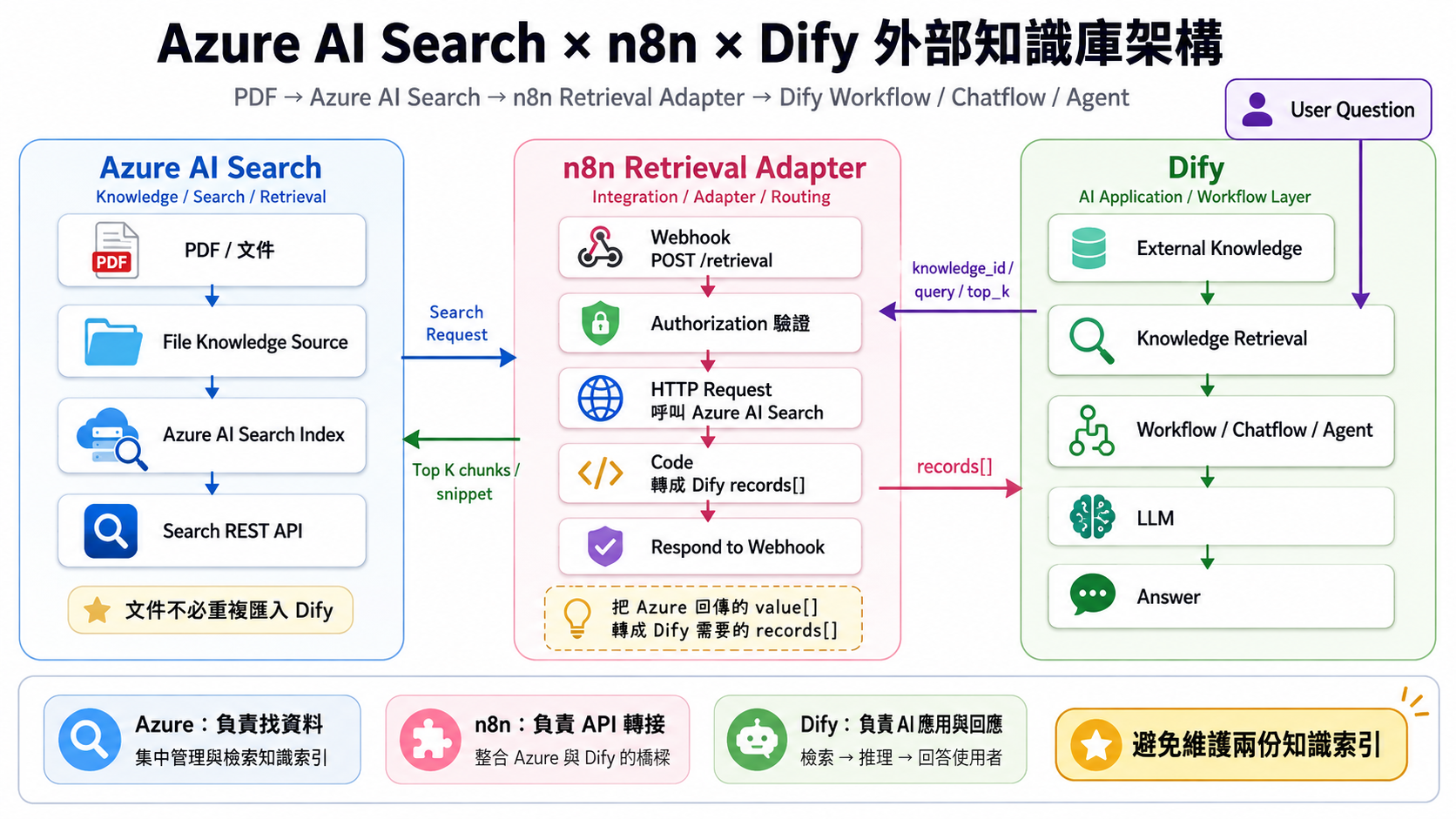
為什麼要這樣做? 內建 vs 外部知識庫 為什麼考慮 Azure AI Search Knowledge Source 與 Knowledge Base 建立 File Knowledge Source 找出 Search Index 用 Postman 測試 REST API 不要把 Vector 全部傳回來 用 curl 測試 Dify External Knowledge API 規格 Dify 的 Request 格式 Dify 要求的 Response 為什麼不能直接接 Dify 為什麼用 n8n 當 Adapter 最終 n8n Workflow Step 1:建立 Webhook Step 2:Authorization 驗證 Step 3:HTTP Request 呼叫 Azure Step 4:把 Query 送給 Azure Step 5:Azure 回傳內容 Step 6:Code Node 轉格式 為什麼不用 @search.score Step 7:Respond to Webhook 先測 n8n 再接 Dify Step 8:註冊 External Knowledge API Step 9:建立 External Knowledge Base Step 10:測試 Dify Retrieval Step 11:放進 Workflow 最後完整架構 這個架構的優點 可以升級的方向 常見問題 官方文件 最後總結本文整理一條完整實作路徑:Data Source → Azure AI Search → n8n Retrieval Adapter → Dify External Knowledge → Dify App / Workflow。
適用情境:企業已經使用 Azure AI Search 管理文件與搜尋,希望 Dify 直接使用既有搜尋結果,而不是再把同一份文件重新匯入 Dify Knowledge,或是希望有更好的查找正確率與效果。
1. 為什麼要這樣做?
Dify 本身已經有很方便的「知識庫(Knowledge)」功能。最簡單的 RAG 流程是:
對一般應用或課程 Demo 來說,這非常方便。但企業裡常常已經有自己的搜尋或知識平台,例如:
- Azure AI Search
- Elasticsearch
- OpenSearch
- AWS Bedrock Knowledge Bases
- 自建 Vector Database / RAG
- 既有的企業搜尋系統
如果資料已經在 Azure AI Search 裡建立索引,再把同一份文件重新上傳到 Dify,會產生兩套知識庫:
這會帶來:
- 資料重複
- 索引重複
- 更新要同步兩邊
- 權限與治理較難維護
因此 Dify 提供 External Knowledge(外部知識庫) 機制。它的概念是:
Dify 不一定要管理知識本身,它也可以只負責 AI Application / Workflow,而 Retrieval 交給企業既有系統。
2. Dify 內建知識庫 vs 外部知識庫
2.1 Dify 內建知識庫
Dify 的內建 Knowledge 適合:
- 快速上傳 PDF / Word / TXT
- 自動切 Chunk
- 建立 Embedding
- 建立索引
- 設定 Top K / Score Threshold
- 直接給 Chatflow / Workflow / Agent 使用
優點是非常快:
不用自己管理搜尋基礎設施。
2.2 Dify 外部知識庫
External Knowledge 則完全不同。Dify 不負責:
- 儲存文件
- Chunking
- Embedding
- Index
- 更新外部資料
它只會在需要 Retrieval 時呼叫你的 API。架構變成:
Dify 官方文件也明確說明:
外部知識庫由外部系統自行管理,Dify 只有 Retrieval 存取能力,無法修改或管理外部內容。
3. 為什麼考慮 Azure AI Search?
如果只是要快速做 RAG,Dify Knowledge 已經很好用。Azure AI Search 的價值比較偏向「企業級 Retrieval」。它可以提供:
- Full-text Keyword Search
- Vector Search
- Hybrid Search
- Semantic Ranking
- Metadata Filtering
- Index / Indexer 管理
- Azure Blob / SQL / SharePoint 等資料來源整合
- Azure RBAC / Managed Identity
- 企業治理與 Azure 生態系整合
- Agentic Retrieval / Knowledge Source / Knowledge Base 等進階能力
所以兩者可以這樣定位:
- Dify Knowledge:快速建立 RAG
- Azure AI Search:企業級 Search / Retrieval
- Dify External Knowledge:使用企業既有 Retrieval
- n8n:API Integration / Adapter
這篇文章採用的架構是:
4. Azure AI Search 的「知識來源」與「知識庫」不要搞混
Azure AI Search 新版 Agentic Retrieval 中有兩個很容易混淆的名詞:
- Knowledge Source(知識來源)
- Knowledge Base(知識庫)
可以先用一句話記:
Knowledge Source = 資料從哪裡來。
Knowledge Base = 如何組織、查詢一個或多個 Knowledge Source。
大致關係:
Knowledge Base 可以進一步負責:
- 多來源 Retrieval
- Query Planning
- 子查詢拆解
- Ranking / Reranking
- Answer Synthesis
但本篇的目標是:
讓 Azure AI Search 成為 Dify External Knowledge 的 Retrieval Backend。
所以暫時不需要 Azure AI Search Knowledge Base。我們只需要:
5. 建立 Azure AI Search 的 File Knowledge Source
Azure Portal / Microsoft Foundry Portal 的功能呈現可能依區域與版本而不同。如果你的 Azure AI Search 介面已經可以直接建立 File 類型 Knowledge Source,可以依下列方式操作;若 Portal 沒看到 File 類型,可改從 Microsoft Foundry Portal、REST API 或 SDK 建立。
進入你的 Azure AI Search Service。選擇:
Agentic retrieval
→ Knowledge sources
→ Add knowledge source
選擇:
File或畫面中標示為:
File (Indexed)這裡建立的是:
Knowledge Source,不是 Knowledge Base。
5.1 建立 File Knowledge Source
設定名稱,例如:
course-files依畫面要求設定:
- Knowledge Source Name
- Vectorizer / Embedding Model(如果啟用向量搜尋)
- Authentication
- 其他 Indexing 設定
建立完成後,上傳 PDF。例如:
course.pdfAzure AI Search 會處理:
File Knowledge Source 的特點是:
不需要另外先建 Azure Blob Storage、Data Source、Indexer Pipeline,就可以直接把檔案放進 Azure AI Search。
Microsoft 文件目前列出的 File Knowledge Source 限制包含:
- 單一檔案最大 50 MB
- 一個 File Knowledge Source 最多 100 個檔案
6. 找出 Azure 自動建立的 Search Index
PDF 上傳並處理完成後,到:
Azure AI Search
→ Search management
→ Indexes
你會看到 Azure 建立的 Index。例如本次實驗建立出:
knowledgesource-1787392879659-index接下來 Dify 並不是直接查 Knowledge Source。我們會直接查這個 Search Index:
7. 先用 Postman 測試 Azure AI Search REST API
在接 Dify 之前,務必先確認 Azure AI Search 本身能正常查詢。API:
POST https://<search-service>.search.windows.net/indexes('<index-name>')/docs/search.post.search?api-version=2026-04-01例如:
POST https://azais2028.search.windows.net/indexes('knowledgesource-1787392879659-index')/docs/search.post.search?api-version=2026-04-017.1 Headers
api-key: <YOUR_AZURE_AI_SEARCH_KEY>
Content-Type: application/json
建議正式環境使用權限足夠的 Query Key / Entra ID,而不是把 Admin Key 寫死在 Workflow。
7.2 Request Body
先使用最簡單的 Keyword Search:
{
  "search": "AI相關的課程",
  "top": 5
}
如果成功,你會看到:
{
  "value": [
    {
      "@search.score": 2.9192886,
      "uid": "file-xxxxxxxx_0",
      "snippet": "Microsoft - AI102 ...",
      "snippet_vector": [
        ...
      ]
    }
  ]
}
這表示:
已經成功。
8. 不要把 Vector 全部傳回來
如果沒有指定 select,Azure 可能會把 snippet_vector 也一起傳回。
Embedding Vector 可能有數百到數千個數字,對 Dify 沒有用途,反而增加:
- Response Size
- Network Traffic
- n8n 執行負擔
所以建議修改 Request:
{
  "search": "AI相關的課程",
  "top": 5,
  "select": "uid,snippet"
}
這樣回傳會乾淨很多:
{
  "value": [
    {
      "@search.score": 2.9192886,
      "uid": "file-xxxxxxxx_0",
      "snippet": "Microsoft - AI102 ..."
    }
  ]
}
9. 用 curl 測試
可以使用:
curl --location \
'https://<search-service>.search.windows.net/indexes('\''<index-name>'\'')/docs/search.post.search?api-version=2026-04-01' \
--header 'api-key: <YOUR_AZURE_AI_SEARCH_KEY>' \
--header 'Content-Type: application/json' \
--data '{
  "search": "AI相關的課程",
  "top": 5,
  "select": "uid,snippet"
}'如果 Key 曾經公開貼出,應視為已外洩並立即 Rotate / Regenerate。
10. Dify External Knowledge API 規格
Azure AI Search 的 API 格式和 Dify 要求的格式不同。因此兩者不能直接相接。
Dify External Knowledge 要求你提供一個 Retrieval API:
POST {YOUR-ENDPOINT}/retrieval例如你在 Dify 設定:
https://n8n.example.com/webhookDify 會自動呼叫:
https://n8n.example.com/webhook/retrievalDify 會自動在 API Endpoint 後面加 /retrieval。
11. Dify 呼叫 Retrieval API 的 Request
Dify 會送:
POST /retrieval
Content-Type: application/json
Authorization: ******
Body:
{
  "knowledge_id": "azure-ai-search",
  "query": "AI相關的課程",
  "retrieval_setting": {
    "top_k": 5,
    "score_threshold": 0.5
  }
}
欄位意義:
- knowledge_id:外部知識來源識別碼
- query:使用者查詢
- top_k:最多回傳幾個 Chunk
- score_threshold:最低相關度,0~1
knowledge_id 可以用來做 Routing。例如:
未來 n8n 可以根據 knowledge_id 決定要查哪一個 Azure AI Search Index。
12. Dify 要求的 Response
成功時必須:
HTTP 200Response:
{
  "records": [
    {
      "content": "Microsoft - AI102 ...",
      "score": 0.95,
      "title": "課程資料",
      "metadata": {
        "uid": "file-xxxxxxxx_0"
      }
    }
  ]
}
主要欄位:
- content:Retrieval 找到的文字 Chunk
- score:0~1 的相關度
- title:文件標題
- metadata:任意 Metadata
注意:metadata 如果有傳,必須是 Object:
"metadata": {}不要傳:
"metadata": null否則可能造成 Dify Retrieval Pipeline 錯誤。查不到資料時:
{
  "records": []
}
13. 為什麼 Azure AI Search 不能直接接 Dify?
因為 Azure 回的是:
{
  "value": [
    {
      "@search.score": 2.9192886,
      "uid": "...",
      "snippet": "..."
    }
  ]
}
Dify 要的是:
{
  "records": [
    {
      "content": "...",
      "score": 0.95,
      "title": "...",
      "metadata": {}
    }
  ]
}
Request 格式也不同。因此中間需要一個 Adapter,負責:
14. 為什麼使用 n8n 當 Retrieval Adapter?
當然可以自己寫:
但這個 Adapter 的工作其實非常簡單:
這正是 n8n 很適合的工作。而且 n8n 的 Webhook 不只能「非同步觸發」。Webhook Node 可以設定:
Respond:
Using "Respond to Webhook" Node
流程會:
所以對 Dify 來說:
n8n = 一個正常的同步 REST API
這讓我們可以完全不寫後端程式。
15. 最終 n8n Workflow
整體只需要幾個 Node:
POST /retrieval
Azure AI Search
轉 Dify records[]
16. Step 1:建立 Webhook Node
新增:
Webhook設定:
HTTP Method:
POST

Path:
retrieval
最重要的是:
Respond:
Using "Respond to Webhook" Node
不要選:
Immediately因為 Dify 必須等待 Retrieval 完成後取得結果。
16.1 Test URL 與 Production URL
n8n 有兩個 URL:
開發測試時可以用 Test URL。正式給 Dify 使用時:
- Activate Workflow
- 使用 Production URL
例如:
https://n8n.example.com/webhook/retrieval17. Step 2:Dify Authorization 驗證
Dify 會送:
Authorization: ******你可以在 Webhook 後加一個 IF Node。檢查:
$json.headers.authorization是否等於:
******失敗時回:
HTTP 401Body:
{
  "error_code": 1002,
  "error_msg": "Authorization failed."
}
Dify 文件建議的錯誤碼:
- 1001:Authorization Header 格式錯誤
- 1002:驗證失敗
- 2001:Knowledge Base 不存在
這些是建議 Convention,不是 Dify 強制規定。
18. Step 3:HTTP Request 呼叫 Azure AI Search
新增:
HTTP Request設定:
Method:
POST
URL:
https://<search-service>.search.windows.net/indexes('<index-name>')/docs/search.post.search?api-version=2026-04-01例如:
https://azais2028.search.windows.net/indexes('knowledgesource-1787392879659-index')/docs/search.post.search?api-version=2026-04-0118.1 HTTP Headers
加入:
api-key
<YOUR_AZURE_AI_SEARCH_KEY>
以及:
Content-Type
application/json
正式環境建議把 Azure Key 存在:
- n8n Credential
- Environment Variable
- Secret 管理機制
不要直接寫死在 Node。
19. Step 4:把 Dify Query 送給 Azure
n8n Webhook 收到的資料通常會像:
{
  "headers": {
    "authorization": "******"
  },
  "body": {
    "knowledge_id": "azure-ai-search",
    "query": "AI相關的課程",
    "retrieval_setting": {
      "top_k": 5,
      "score_threshold": 0.5
    }
  }
}
所以 Azure HTTP Request 的 Body 可以設定:
{
  "search": "={{ $json.body.query }}",
  "top": "={{ $json.body.retrieval_setting.top_k }}",
  "select": "uid,snippet"
}
如果 n8n 版本的 JSON Expression 編輯器行為不同,也可以改成「Using Fields Below」:
search
{{ $json.body.query }}

top
{{ $json.body.retrieval_setting.top_k }}

select
uid,snippet
目的就是:
20. Step 5:Azure 回傳內容
Azure 會回:
{
  "value": [
    {
      "@search.score": 2.9192886,
      "uid": "file-xxxxxxxx_0",
      "snippet": "Microsoft - AI102 ..."
    }
  ]
}
接下來要轉成 Dify 的 records[]。
21. Step 6:加入 Code Node 轉格式
新增:
CodeJavaScript:
const items = $json.value ?? [];

const records = items.map((item, index) => ({
  content: item.snippet ?? "",
  score: Math.max(0.01, 1 - index * 0.05),
  title: "Azure AI Search",
  metadata: {
    uid: item.uid ?? ""
  }
}));

return [
  {
    json: {
      records
    }
  }
];
最後會得到:
{
  "records": [
    {
      "content": "Microsoft - AI102 ...",
      "score": 1.0,
      "title": "Azure AI Search",
      "metadata": {
        "uid": "file-xxxxxxxx_0"
      }
    },
    {
      "content": "...",
      "score": 0.95,
      "title": "Azure AI Search",
      "metadata": {
        "uid": "file-yyyyyyyy_0"
      }
    }
  ]
}
22. 為什麼不直接使用 @search.score?
這點非常重要。Azure AI Search 可能回:
@search.score = 2.9192886但 Dify 定義的 score 要求是 0~1。所以不能直接:
score: item["@search.score"]第一版 Lab 建議先使用:
1.00
0.95
0.90
0.85
...
這是一個「依排名產生的替代分數」,目的只是先把整條流程打通。因此在初始測試階段,建議 Dify 的 Score Threshold 先關閉或設很低。
正式 Production 如果要讓 Threshold 真正有意義,應再設計較合理的 Normalization / Reranking 策略。例如後續可研究:
- Azure Semantic Ranker
- Hybrid Search
- 自訂 Score Normalization
- 依 Search / Reranker Score 做校準
@search.score 當成機率或 0~1 Confidence。
23. Step 7:Respond to Webhook
最後加入:
Respond to Webhook設定:
Respond With:
JSON

Response Code:
200
Response Body:
{{ $json }}因此整個 n8n Workflow 會同步回:
{
  "records": [
    {
      "content": "...",
      "score": 1,
      "title": "Azure AI Search",
      "metadata": {}
    }
  ]
}
24. 先不要接 Dify,先用 Postman 測 n8n
這一步非常重要。先直接測:
POST https://n8n.example.com/webhook/retrievalHeaders:
Authorization: ******
Content-Type: application/json
Body:
{
  "knowledge_id": "azure-ai-search",
  "query": "AI相關的課程",
  "retrieval_setting": {
    "top_k": 5,
    "score_threshold": 0.0
  }
}
如果 Postman 最後拿到:
{
  "records": [
    ...
  ]
}
代表:
整條 Adapter 已經成功。
25. Step 8:在 Dify 註冊 External Knowledge API
進 Dify:
Knowledge
→ External Knowledge API
→ Add an External Knowledge API
輸入:
Name:
Azure AI Search via n8n
API Endpoint:
https://n8n.example.com/webhook不要填 /retrieval。
Dify 會自己加上 /retrieval,所以實際呼叫會變成:
https://n8n.example.com/webhook/retrievalAPI Key:
<YOUR_DIFY_EXTERNAL_KB_KEY>Dify 會把它送成:
Authorization: ******儲存時 Dify 會測試連線,因此:
- n8n Workflow 必須已 Activate
- Production Webhook 必須能從 Dify Server 存取
- HTTPS / DNS 必須正常
- Self-hosted Dify 的 SSRF Proxy 設定不能擋住 n8n Domain
26. Step 9:建立 Dify External Knowledge Base
接著:
Knowledge
→ Connect to an External Knowledge Base
設定:
External Knowledge Name:
Azure Course Knowledge
選擇:
External Knowledge API:
Azure AI Search via n8n
External Knowledge ID:
azure-ai-search這個值之後會送給 n8n:
{
  "knowledge_id": "azure-ai-search"
}
目前只有一個 Index 時,n8n 可以先忽略這個欄位。未來有多個 Knowledge Source / Index 時,可以拿它做 Routing:
knowledge_id = course
→ course-index

knowledge_id = hr
→ hr-index

knowledge_id = product
→ product-index
27. Step 10:測試 Dify Retrieval
建立完成後,可以直接在 Dify Knowledge 的 Retrieval Test 測:
AI相關的課程有哪些?流程會變成:
如果能看到 Azure AI Search 回來的 Chunk,就表示 External Knowledge 已經成功。
28. Step 11:放進 Dify Workflow / Chatflow
接下來就和一般 Dify Knowledge 一樣使用。例如:
從 Dify Application 的角度看,這個 External Knowledge 和 Dify 自己的 Knowledge 使用方式幾乎沒有差別。但真正的資料和 Retrieval 都在 Azure。
29. 最後完整架構
完成後:
Azure AI Search 負責「找資料」,n8n 負責「轉接 API」,Dify 負責「使用知識建立 AI 應用」。
30. 這個架構的優點
最大的優點是「責任分層」。
- Azure:Knowledge / Search / Retrieval
- n8n:Integration / Adapter / Routing
- Dify:Prompt / LLM / Workflow / Agent / AI App
因此企業原本已經存在 Azure AI Search 時:
不需要把全部文件搬到 Dify,也不需要維護兩份索引。
31. 可以再往下升級的方向
目前 Lab 使用的是 Keyword Search,也就是:
{
  "search": "AI相關的課程"
}
這已經足以驗證整條 Integration。正式使用時可以進一步升級成:
Azure AI Search 的價值也會在這裡更明顯。另外還可以擴充:
如此一個 n8n Retrieval Adapter 就可以服務很多個 Dify External Knowledge Base。
32. 常見問題
Q1:Azure AI Search Knowledge Base 要不要建立?
這個案例不需要。本篇:
File Knowledge Source
→ Generated Search Index
→ REST Search API
→ n8n
→ Dify
Azure AI Search Knowledge Base 是更上層的 Agentic Retrieval / Multi-source Orchestration 能力。
Q2:為什麼不直接 Azure AI Search → Dify?
因為 API Contract 不一樣。Azure:
{
  "value": [...]
}
Dify:
{
  "records": [...]
}
所以需要 Adapter。
Q3:一定要 n8n 嗎?
不用。可以換成:
n8n 的優點是:
- Low-code
- Webhook 很方便
- HTTP Request 很方便
- JSON Transformation 容易
- 可以同步 Respond
- 很適合教學
- 未來容易加 Routing / Logging / Auth / Retry
Q4:Dify 的 API Endpoint 為什麼不能填完整 /retrieval?
因為 Dify 會自動 append /retrieval。假設設定:
https://n8n.example.com/webhook實際呼叫:
https://n8n.example.com/webhook/retrieval如果設定成:
https://n8n.example.com/webhook/retrieval就可能變成:
https://n8n.example.com/webhook/retrieval/retrievalQ5:n8n Webhook 不是非同步 Trigger 嗎?
n8n Webhook 可以設定 Using "Respond to Webhook" Node。因此可以:
這正適合做 Dify Retrieval API。
33. 官方文件
Dify:
Microsoft:
34. 最後總結
如果只是快速做 RAG:
最方便。
但如果企業已經有 Azure AI Search:
更合理。因為這讓:
核心不是「哪個知識庫比較好」
而是把 Retrieval、Integration、AI Application三個責任拆清楚。
Knowledge 留在企業既有的 Azure 架構裡,Dify 專心做 AI Application。