最近VSCode常常更新,在一次更新了VSCode之後,發現我的MCP按鈕不見了。同時,Chat 視窗左下角多了一個選單。
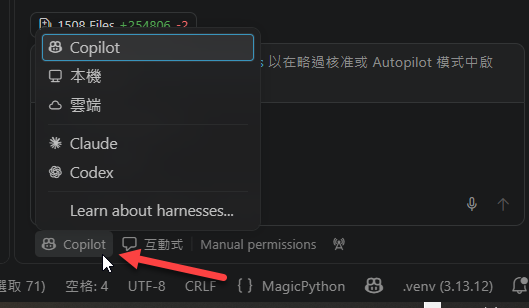
點開之後,竟然有 Copilot、本機(Local)、雲端(Cloud)、Claude、Codex 五個選項。
這些選項是什麼?難道現在 GitHub Copilot 可以直接切換成 Claude Code 或 Codex 了?
更奇怪的是,當我選擇「本機」時,Chat 輸入框旁邊原本熟悉的工具設定按鈕還在,可以選擇 MCP Tools;但是切換到「Copilot」之後,這個按鈕竟然不見了。
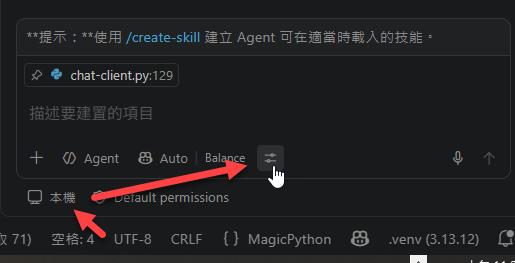
難道新的 Copilot 不支援 MCP 了?
原來 VS Code 多了一個 Agent Harness 的選擇
查了一下微軟的文件,才發現這其實是 VS Code 最近在 Agent 架構上做的一個相當大的改變。
過去我們在 VS Code 裡面使用 GitHub Copilot Agent,基本上就是使用 VS Code 內建的 Agent 執行框架。
現在微軟開始讓開發者選擇不同的 Agent Harness。
Harness 可以理解成負責驅動 AI Agent 的執行框架。LLM 負責推理與決策,而 Harness 負責準備 Context、呼叫 Tools、執行 Agent Loop,以及管理整個工作階段。
換句話說,選擇不同 Harness,就可以讓LLM的運作方式有所不同。
例如,在 Copilot Harness 裡面選擇 Claude 模型,背後運作的仍然是 Copilot Harness;但如果直接選擇 Claude Harness,使用的就是 Anthropic 的 Claude Agent SDK。
這兩件事情並不一樣。 因為即便是選擇同樣的模型,但是instruction和對於外部tool的用法,以及token and context的管理的做法都有可能不同。
目前這五個選項,大致可以這樣理解:
- Copilot: 使用 GitHub Copilot SDK 的新執行框架。
- 本機(Local): 原本 VS Code 內建的 Agent Harness。
- 雲端(Cloud): 將開發工作交給雲端 Coding Agent 執行,通常透過 GitHub Repository 與 Pull Request 交付成果。
- Claude: 使用 Anthropic Claude Agent SDK 的執行框架。
- Codex: 使用 OpenAI Codex 的執行環境,依整合方式運作。
Copilot Harness 也可以在本機執行,差別在於使用哪一套 Agent 執行框架。
Copilot 與 Local 最大的差別
這次改版背後真正重要的技術,叫做 Agent Host Architecture。
過去 Local Harness 執行在 VS Code 的 Extension Host 裡面,Agent 的生命週期基本上跟編輯器視窗綁在一起。
新版 Copilot Harness 則透過獨立的 Agent Host 執行。Agent Session 不再直接依附某一個編輯器視窗。
因此,即使關閉原本開啟的專案資料夾,Agent 還是可以繼續工作,也可以透過 VS Code 的 Agents Window 存取同一個工作階段。
不過,本機 Agent Host 仍然需要 VS Code 應用程式保持運作,不代表可以把整個 VS Code 結束掉。
更有意思的是,Agent Host 可以整合不同的 Harness,未來 VS Code 不一定只是一個執行 Copilot 的編輯器,而是可以管理不同 Coding Agent 的統一介面。
微軟在 2026 年 8 月的技術文章中,對這個架構有很完整的說明:
Introducing the Agent Host for persistent, portable agent sessions
那麼,Copilot 的 MCP 設定到底跑去哪了?
回到一開始的問題。
答案很簡單:Copilot Harness 仍然支援 MCP,只是 Tools 的設定方式改變了。
如果使用 Local Harness,可以直接點擊輸入框旁邊的 Configure Tools,選擇這次請求要使用哪些工具。
但如果使用新的 Copilot Harness,工具設定搬到了 Agent Customizations。
操作方式是:
- 在 VS Code 按下
F1。 - 執行
Chat: Open Customizations。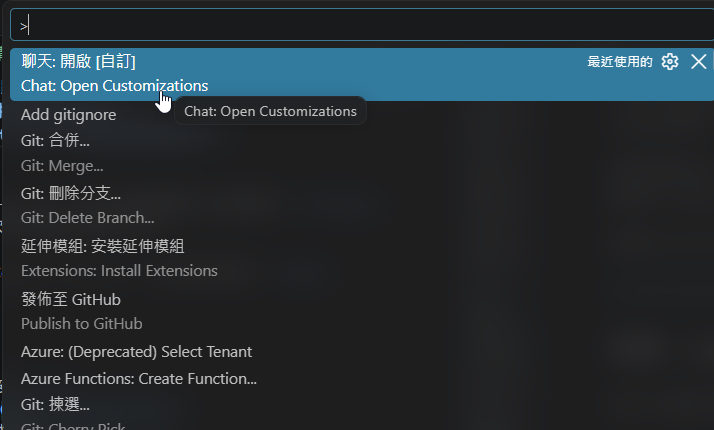
- 在開啟的畫面中選擇
Tools。 - 找到需要的工具或 MCP Server,調整啟用狀態。
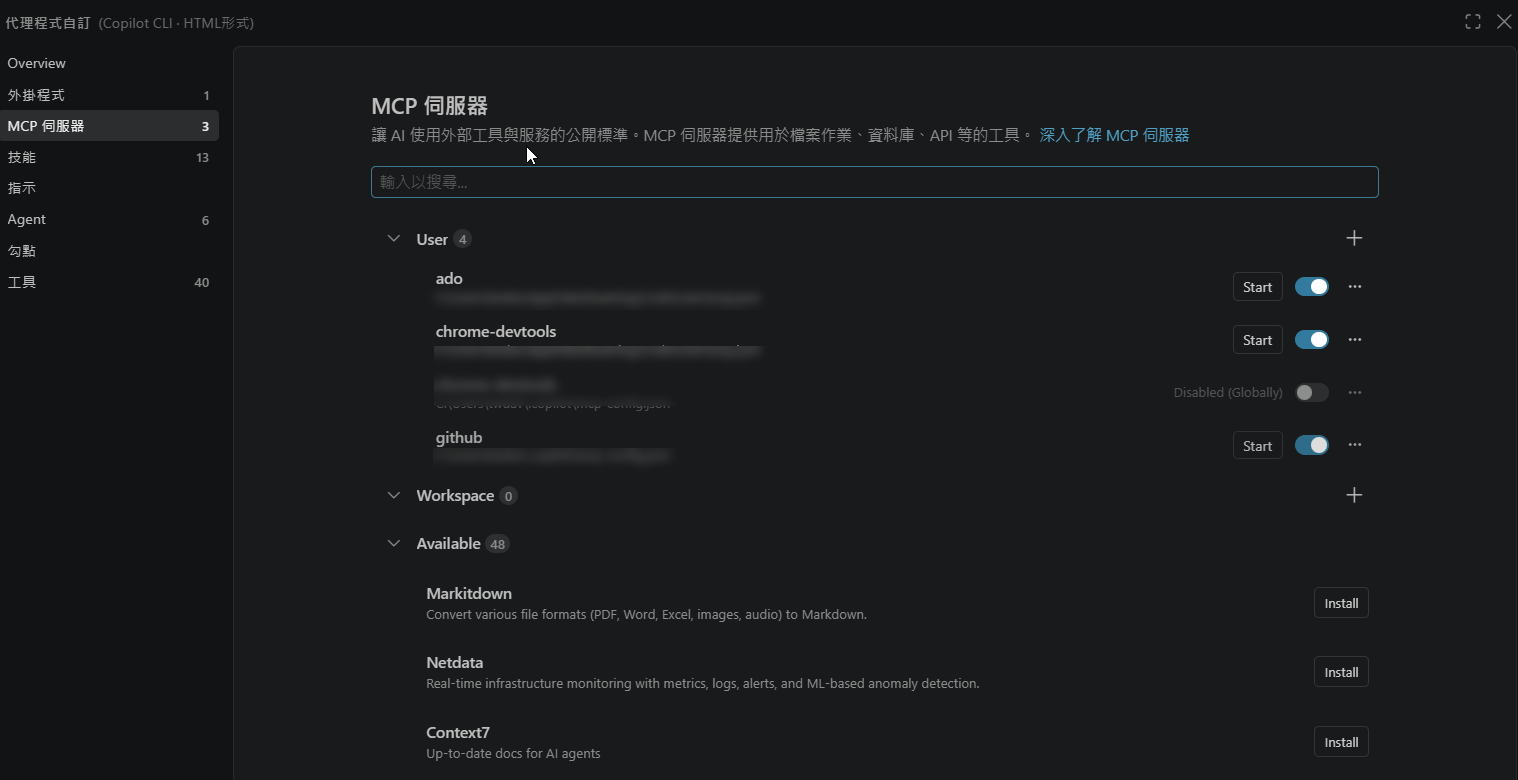
截圖說明:先選擇 Copilot Harness,再執行
Chat: Open Customizations。截取左側分類選單與 Tools 畫面,最好展開一個 MCP Server 的工具清單,標示可以啟用、停用的位置。
此外,兩種設定的作用範圍也不一樣。
Local 的 Configure Tools 主要控制單次請求可以使用的工具,而 Copilot 的 Tools 設定會保留在目前使用的 VS Code Profile。
如果是要新增 MCP Server,也可以執行 MCP: Add Server,或者在 Agent Customizations 的 MCP Servers 分類中新增。
不過也要注意,新 Copilot Harness 的 MCP 設定格式與位置不一定和舊 Local Harness 完全一致。例如 Copilot Global 使用 ~/.copilot/mcp-config.json(未自訂 COPILOT_HOME 時),原本使用的 .vscode/mcp.json 則屬於舊版 VS Code 設定方式,搬移時要確認相容性。
目前新舊 Harness 的工具設定也還沒有完全一致。例如有人在 VS Code Issue #341962 反映,Copilot 缺少原本快速設定 Tools 的入口,而且部分 MCP Server 無法像 Local 一樣逐一控制其中的工具。
所以如果目前的工作流程高度依賴某些 MCP Tools,切換 Harness 之後,最好先確認這些工具是否真的可以使用,不要因為設定存在就以為一定能正常執行。
最後
這次 VS Code 的改變,真正值得關注的,不只是選單突然多出幾個選項,而是 Model、Harness、Host 這三個角色正在逐漸分離。
以前我們在比較 AI Coding Tool,經常關注哪個 LLM 比較聰明、生成的程式碼比較正確。
但接下來,除了 LLM 之外,恐怕還得關心 Harness 的設計。因為同一個 LLM,放在不同的 Harness 裡面,能使用的 Tools、MCP、Hooks、Skills、權限控制與執行流程,都可能有所不同。
也就是說,影響 Agentic Development 開發成果的,不只是模型的能力,還有驅動模型工作的那套 Harness。
這次 VS Code 的調整,正好讓我們可以開始比較這兩件事情。
參考資料
- VS Code — Agent Host Architecture
- VS Code — Choose an Agent Harness
- VS Code — Use Tools with Agents
- VS Code — Add MCP Servers
延伸官方資料
- Visual Studio Code:Agent Host architecture — Agent Host 的程序邊界、工作階段生命週期與用戶端相依性。
- Visual Studio Code:Understand agent harnesses — Harness、模型、工具與執行環境的角色差異。
- Microsoft:Agent Host Protocol — 多用戶端同步 Agent Session 的開放協定。